RAID#
La tecnología RAID (sigla que significa Redundant Array of Inexpensive Disks, conjunto redundante de discos de bajo costo, o en algunos casos Redundant Array of Independent Disks, conjunto redundante de discos independientes) permite al usuario formar una unidad de almacenamiento a partir de varios discos duros. Esta tecnología fue desarrollada en 1987 por tres investigadores (Patterson, Gibson y Katz) en la Universidad de California (Berkeley). Desde 1992, la junta consultiva para el uso de sistemas RAID (RAID Advisory Board) ha administrado estas especificaciones. Consisten en formar una unidad de gran capacidad (y por lo tanto costosa) a partir de unidades más pequeñas y económicas; aunque estas unidades tengan un MTBF (Mean Time Between Failures, tiempo medio entre fallos) más corto, la redundancia del conjunto compensa esa menor fiabilidad.
El RAID puede implementarse por hardware, con una controladora dedicada que gestiona los discos y presenta al sistema operativo una única unidad, o por software, siendo el propio sistema operativo quien lo gestiona (como mdadm en GNU/Linux, que usaremos en el caso práctico).
Con la tecnología RAID, los discos unidos pueden utilizarse de maneras diferentes, denominadas niveles RAID.
Nivel 0#
Denominado configuración en bandas (striping). Consiste en almacenar datos distribuyéndolos en todas las unidades. Es utilizado para fusionar todos los discos duros en un solo disco para aumentar la capacidad de almacenamiento y el rendimiento. Disminuye la fiabilidad: si falla un solo disco se pierden todos los datos.
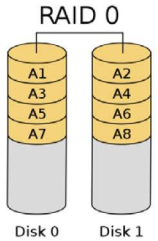
Por ejemplo, cuatro unidades de disco duro de 120 GB en una matriz RAID 0 aparecerán como una sola unidad de disco duro de 480 GB para el sistema operativo.
Nivel 1#
Denominado réplica (mirroring), crea una copia exacta (o espejo) de un conjunto de datos en dos o más discos. Es utilizado para garantizar la integridad de los datos: el conjunto sigue funcionando mientras quede un disco sano.
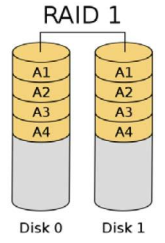
Por ejemplo, dos unidades de disco duro de 120 GB en una matriz RAID 1 aparecerán como una sola unidad de disco duro de 120 GB para el sistema operativo.
Nivel 2#
(Obsoleto) Es como el RAID 0 pero hace striping con bits y utiliza un código de corrección Hamming.
Nivel 3#
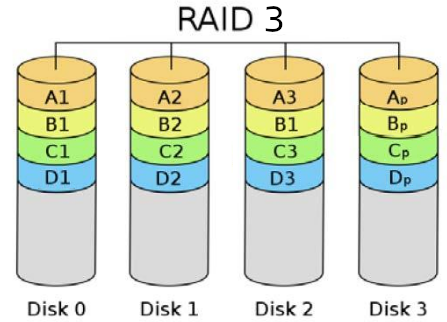
(Striping + paridad dedicada). Divide los datos a nivel de bytes en lugar de a nivel de bloques y dedica un disco completo a guardar la paridad. Los discos son sincronizados por la controladora para funcionar al unísono. Permite tasas de transferencia muy altas, pero actualmente no se usa.
Nivel 4#
El RAID 4 es parecido al RAID 3 excepto porque divide a nivel de bloques en lugar de a nivel de bytes, manteniendo un disco dedicado a la paridad. Ese disco de paridad recibe todas las escrituras de paridad y se convierte en el cuello de botella del conjunto.
Nivel 5#
(Striping + paridad distribuida) Denominado conjunto de discos con paridad distribuida de entrelazado de bloques. Es una división de datos a nivel de bloques distribuyendo la información de paridad entre todos los discos miembros del conjunto, con lo que desaparece el cuello de botella del RAID 4. El RAID 5 ha logrado popularidad gracias a su bajo coste de redundancia. Generalmente se implementa con soporte hardware para el cálculo de la paridad. Necesita un mínimo de 3 discos y tolera el fallo de un disco.
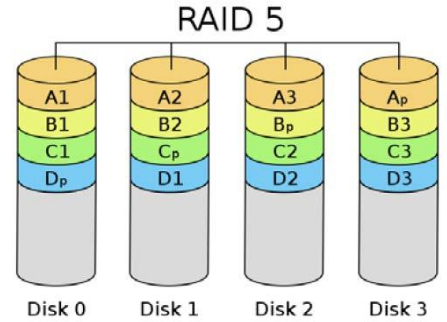
Por ejemplo, cuatro unidades de disco duro de 120 GB en una matriz RAID 5 aparecerán como una sola unidad de 360 GB para el sistema operativo: la capacidad de un disco se dedica a la paridad.
Nivel 6#
Se trata de una evolución del RAID 5, donde se busca ampliar la tolerancia frente a fallos. Este aumento de tolerancia se consigue usando una doble banda de paridad (que también se distribuye entre todos los discos) y aumentando a 4 el número mínimo de discos necesarios.
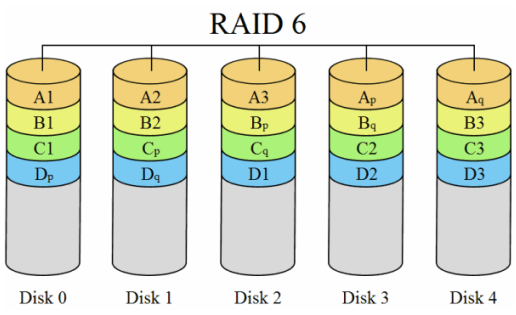
Como resultado de las modificaciones introducidas, los RAID 6 toleran el fallo de dos discos (incluso durante la reconstrucción de uno de ellos) sin pérdida de datos.
Resumen de los niveles más usados, para n discos de tamaño T:
Nivel |
Discos mín. |
Capacidad útil |
Tolerancia a fallos |
Rendimiento |
|---|---|---|---|---|
RAID 0 |
2 |
n·T |
Ninguna |
El más rápido |
RAID 1 |
2 |
T |
n-1 discos |
Acelera la lectura |
RAID 5 |
3 |
(n-1)·T |
1 disco |
Penaliza la escritura |
RAID 6 |
4 |
(n-2)·T |
2 discos |
Penaliza más la escritura |
RAID 10 |
4 |
(n/2)·T |
1 disco por cada espejo |
Rápido y con redundancia |
La lectura mejora en casi todos los niveles porque se puede leer de varios discos a la vez; la escritura en RAID 5 y 6 es más lenta porque cada escritura obliga a recalcular y escribir también la paridad.
Además, un conjunto puede tener discos de reserva (hot spare): discos conectados pero sin usar, que entran en acción automáticamente cuando falla un disco activo, comenzando la reconstrucción sin intervención del administrador.
Nota
Un RAID no es una copia de seguridad: la redundancia protege del fallo físico de un disco, pero no de borrados accidentales, virus/ransomware o desastres (todo lo que se borra o cifra se replica también en el resto de discos). Las copias de seguridad siguen siendo necesarias.
Niveles RAID anidados#
Los niveles anidados combinan dos niveles RAID. El nombre indica el orden: primero se construyen conjuntos con el nivel de la primera cifra y después se unen con el nivel de la segunda.
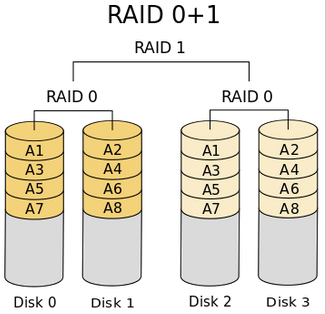
RAID 0+1: se crean dos RAID 0 y se montan en espejo (RAID 1). Si falla un disco, se pierde toda su banda y el conjunto queda sin redundancia.
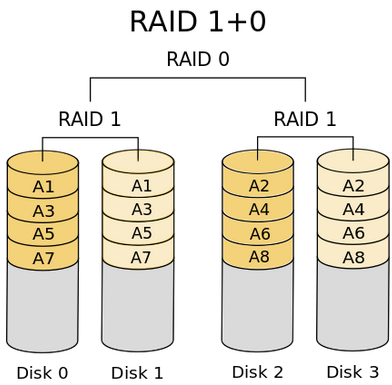
RAID 1+0 (RAID 10): se crean espejos RAID 1 y los datos se reparten en bandas entre ellos (RAID 0). Tolera un fallo por cada espejo y es la combinación más utilizada.
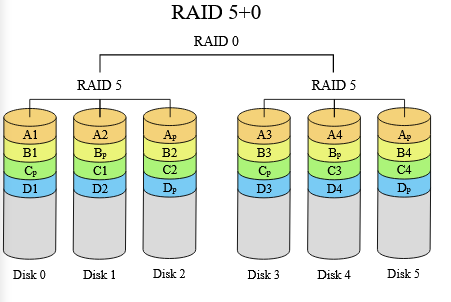
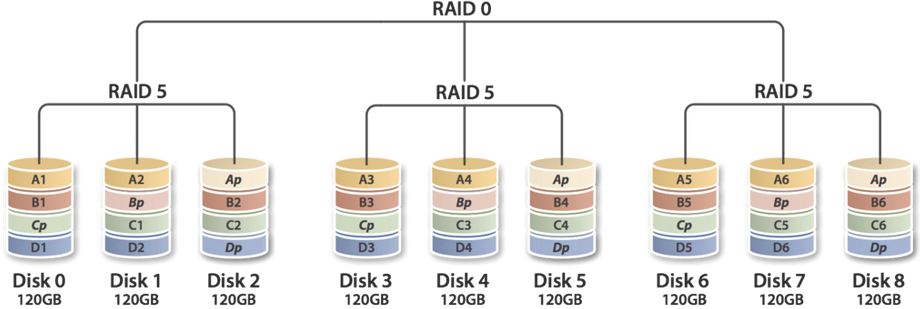
RAID 5+0 (RAID 50): varios RAID 5 unidos en bandas RAID 0.
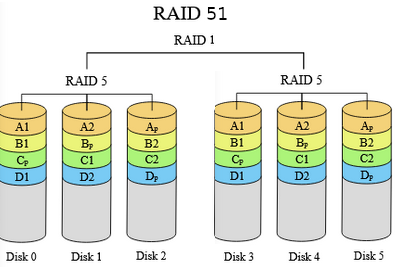
RAID 5+1 (RAID 51): un RAID 5 replicado en espejo.
RAID 100#
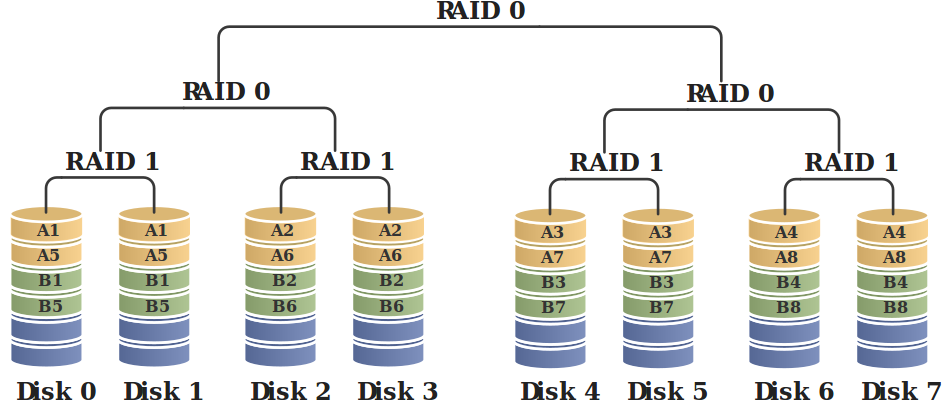
Un RAID 100 (RAID 10+0) reparte los datos en bandas sobre varios RAID 10:
RAID 50#
Ejemplo del reparto de bloques y paridad en un RAID 50:
Caso práctico: Crear un RAID 0#
Antes de crear el RAID 0 podemos mirar en el fichero /proc/mdstat por si hay algún otro RAID:
cat /proc/mdstat
Proseguimos a la creación del md en el que crearemos el RAID. Para ello utilizaremos el comando mknod (en los sistemas actuales este paso no es necesario, mdadm crea el dispositivo automáticamente):
mknod /dev/md0 b 9 0
Si ya tuviéramos algún otro RAID llamado md0, podemos crear un md diferente: md1, md2, ... Procedemos ahora a crear finalmente el RAID 0.
mdadm --create /dev/md0 --level=raid0 --raid-devices=2 /dev/sda /dev/sdb
Podemos ver el estado del conjunto (discos activos, degradado, en reconstrucción...) con:
mdadm --detail /dev/md0
Para formatear el RAID utilizaremos el comando
mkfs.ext4 /dev/md0
Podemos montarlo en /mnt
mount /dev/md0 /mnt/
Si quisiéramos montar el RAID de forma automática cuando se inicia el ordenador, podríamos añadir algo parecido a /dev/md0 /punto_de_montaje ext4 defaults 0 0 en el fichero /etc/fstab
Para que el conjunto conserve su nombre (md0) tras reiniciar, guardamos su configuración en mdadm.conf (si no lo hacemos, al arrancar aparecerá como md127):
mdadm --detail --scan >> /etc/mdadm/mdadm.conf
update-initramfs -u
Para cambiar un disco duro defectuoso, primero lo marcamos como fallido y después lo sacamos del conjunto:
sudo mdadm --fail /dev/md0 /dev/sdb
sudo mdadm --remove /dev/md0 /dev/sdb
En el caso de que el disco ya no esté conectado, en cat /proc/mdstat se vería como removed.
Para recuperar el RAID:
mdadm --stop /dev/mdX #paramos todos los raid
mdadm --assemble --scan
mdadm --add /dev/mdX /dev/sdY # añadimos el nuevo
watch cat /proc/mdstat # podemos ver como se recuperan
En el caso de que no funcione puedes probar a usar antes sfdisk para clonar el esquema de partición sfdisk -d /dev/sdc | sfdisk /dev/sda
Para borrar el RAID
# desmontamos el raid
umount /dev/mdX

# detenemos el conjunto
mdadm --stop /dev/mdX

# finalmente borramos la metainformación de cada disco
# para que no se vuelva a montar al reiniciar
mdadm --zero-superblock /dev/sdY
Caso práctico: RAID 1 con disco de reserva (hot spare)#
Creamos un espejo con dos discos y un tercero de reserva. Al ser un RAID con redundancia, aquí sí podremos ver una reconstrucción de verdad:
mdadm --create /dev/md1 --level=raid1 --raid-devices=2 --spare-devices=1 /dev/sdc /dev/sdd /dev/sde
mkfs.ext4 /dev/md1
mdadm --detail /dev/md1    # veremos 2 discos active sync y 1 spare

# simulamos el fallo de un disco
mdadm --fail /dev/md1 /dev/sdc
watch cat /proc/mdstat     # la reconstrucción sobre el disco de reserva
                           # empieza automáticamente, sin tocar nada

# sacamos el disco averiado y añadimos uno nuevo, que queda como reserva
mdadm --remove /dev/md1 /dev/sdc
mdadm --add /dev/md1 /dev/sdf
LVM#
LVM es una implementación de un administrador de volúmenes lógicos para sistemas GNU/Linux. Permite crear, redimensionar y administrar volúmenes lógicos de una manera más dinámica que las particiones tradicionales.
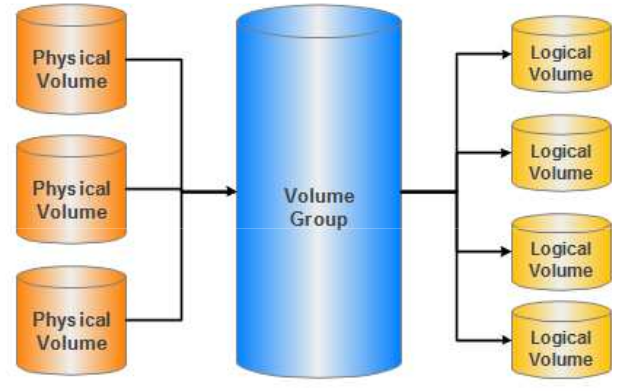
PV (Physical Volume): son los volúmenes físicos, es decir, discos duros o particiones de un equipo.
VG (Volume Group): grupo de volúmenes, es el área que agrupa uno o varios PV y de la que se reparte el espacio entre los LV.
LV (Logical Volume): volúmenes lógicos o dispositivos donde se pueden crear sistemas de ficheros o FS
LVM ofrece ventajas como la capacidad de agregar espacio de disco adicional a un sistema sin necesidad de apagarlo, mover datos en caliente entre discos, y crear instantáneas de volúmenes para respaldos.
Caso práctico: Crear LVM#
pvcreate /dev/sdb2 # Crear volumen físico
pvremove /dev/sdc1 # Borrado de volumen físico
pvdisplay # Mostrar información
vgcreate DatosLVM /dev/sdb2 /dev/sda1 # Crear grupo de volúmenes
vgremove DatosLVM # Borrado de grupo de volúmenes
vgdisplay # Mostrar información
lvcreate --name ruta --size 500M DatosLVM # Crear volumen lógico
lvremove /dev/DatosLVM/ruta # Borrado de volumen lógico
lvdisplay # Mostrar información
mkfs.ext4 /dev/DatosLVM/ruta # Formatear el volumen lógico
mount /dev/DatosLVM/ruta /mnt # Montarlo
lvextend -L +200M /dev/DatosLVM/ruta # Ampliar el volumen lógico
resize2fs /dev/DatosLVM/ruta # Redimensionar el sistema de archivos al nuevo tamaño
NAS#
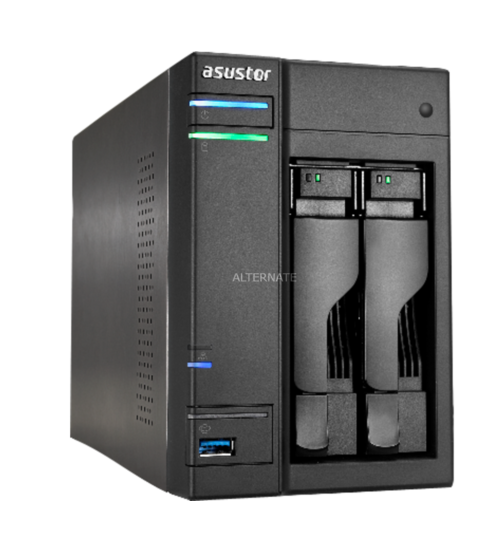
Un NAS (Network Attached Storage) es un dispositivo de almacenamiento conectado a una red que permite a varios usuarios acceder a los datos almacenados en él. Estos dispositivos suelen ser fáciles de configurar y administrar, y son ideales para su uso en pequeñas redes. El NAS se utiliza generalmente para compartir archivos, copias de seguridad, almacenamiento multimedia y otros datos.
SAN#
Una red de área de almacenamiento, en inglés SAN (Storage Area Network), es una red de almacenamiento dedicada que conecta varios servidores y dispositivos de almacenamiento en una sola red. El SAN se utiliza principalmente para aplicaciones empresariales que requieren un alto rendimiento y una gran capacidad de almacenamiento. A diferencia de los NAS, los SAN suelen ser más complejos de configurar y administrar y están diseñados para satisfacer las necesidades de almacenamiento de grandes empresas.
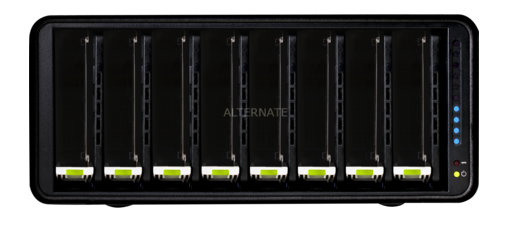
Si los comparamos, un NAS es una solución de almacenamiento en red simple y económica, ideal para pequeñas y medianas empresas, mientras que un SAN es una solución de almacenamiento de alto rendimiento y escalable diseñada para satisfacer las necesidades de grandes empresas.
NAS: Utiliza protocolos de nivel de archivo como SMB/CIFS, NFS y FTP.
SAN: Utiliza protocolos de nivel de bloque como Fibre Channel (FC) y iSCSI.